

copyright ©️ Shell Jessica Kaela MAHJOUBI – last update : June 2026
Vous recevez des pdf de 20 pages, des liens web d’articles d’analyse à scroller et à scroller, vous voyez que c’est trop long à lire et vous passez à côté d’informations essentielles qui auraient pu vous sauver la vie, vous aider à garder votre emploi ou à obtenir un nouveau poste qui vous passe sous le nez alors que vous croyiez être qualifié(e)…
En tant qu’étudiant, chercheur, journaliste indépendant, journaliste d’investigation, enquêteur dans les secteurs de la sécurité et du renseignement, institutionnel ou juriste, citoyen ou usager numérique quotidien : vous avez de plus en plus de difficultés :
- à vous mettre à jour dans de nombreux domaines, en particulier les nouvelles technologies, dans un contexte organisationnel difficile
- à avoir les informations terrain les plus pertinentes par rapport à votre métier et à l’avenir
- à discerner le vrai du faux face à la « AI slop » venant d’experts fictifs
Si vous ne lisez pas toutes les versions, toutes les informations nécessaires et indispensables, ni n’avez la possibilité d’accès à toutes les vraies sources, ni au matériel technologique comme à la capacité d’apprendre et pratiquer ces nouvelles connaissances à la fois intellectuelles et techniques, vous ne sortirez jamais du labyrinthe de la désinformation organisée plusieurs années à l’avance sur des populations et professionnels en situation d’illettrisme numérique de plus en plus avancé…
Rendre l’information « plus digeste »
Face à des sources denses et de nouvelles connaissances à acquérir, l’accessibilité peut vous aider :
1 – La méthode rapide : traduction et export en page hors-ligne directement depuis votre navigateur
Vous êtes au bureau, dans les transports et vous devez envoyer un article web à votre équipe privée d’internet ou n’ayant pas de réseau là où elle se trouve… Vous avez des collaborateurs, bénévoles ne parlant pas les mêmes langues…
Une traduction et un simple export rapide ne bloqueront plus personne pour sa productivité dans son apprentissage comme sa récolte d’informations détaillées et complexes, qui demandent du temps d’intégration.
1.a – Dans Chrome, cliquer sur le menu avec les 3 points en haut à droite :
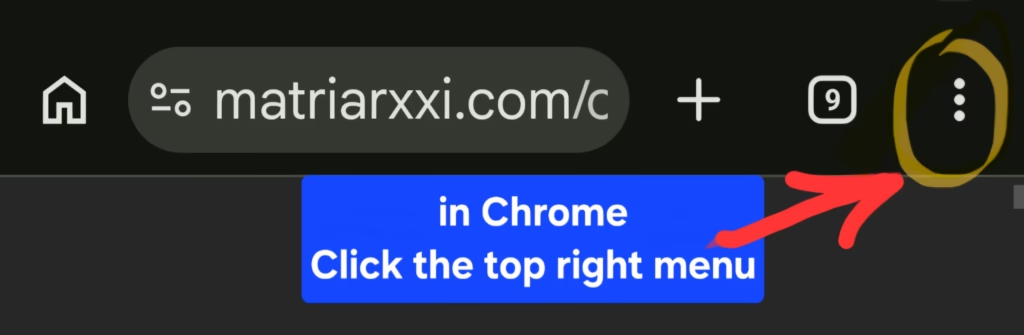
1.b – Traduction (option) et Export web de l’article web pour une lecture sur écran hors ligne
En cas de besoin de traduction, traduire d’abord le texte dans la langue cible, en cliquant sur l’icône language en bas du menu.
IMPORTANT : Pour être sûr que tout le contenu texte s’affiche bien dans l’autre langue, scroller jusqu’en bas de page pour vérifier que tout soit traduit.
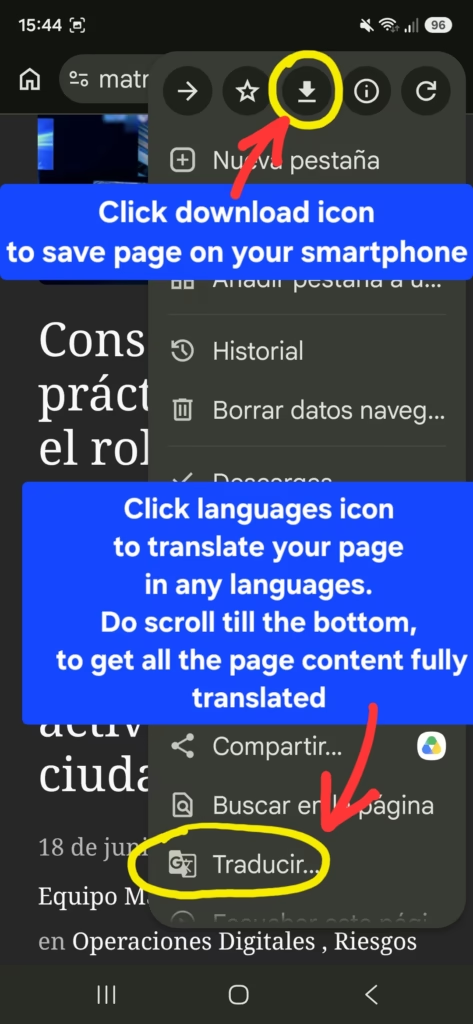
Ensuite, exporter la page pour la lecture hors-ligne, en cliquant sur l’icône en forme de flèche descendante (download) en haut pour télécharger la page en format web, elle sera enregistrée dans votre smartphone ou votre ordinateur et pourrez la consulter sans connexion internet, dans la langue cible.
2 – Lire en mode lecture écran personnalisé et adapté (smartphone)
Cette fonction insoupçonnée propose des options de personnalisation d’affichage très utiles :
- Lecture sur projecteur dans une pièce éclairée
- Lecture sur écran de smartphone dans l’obscurité
- Lecture adaptée avec caractères plus gros
- Changement d’affichage avant impression papier,
- etc…
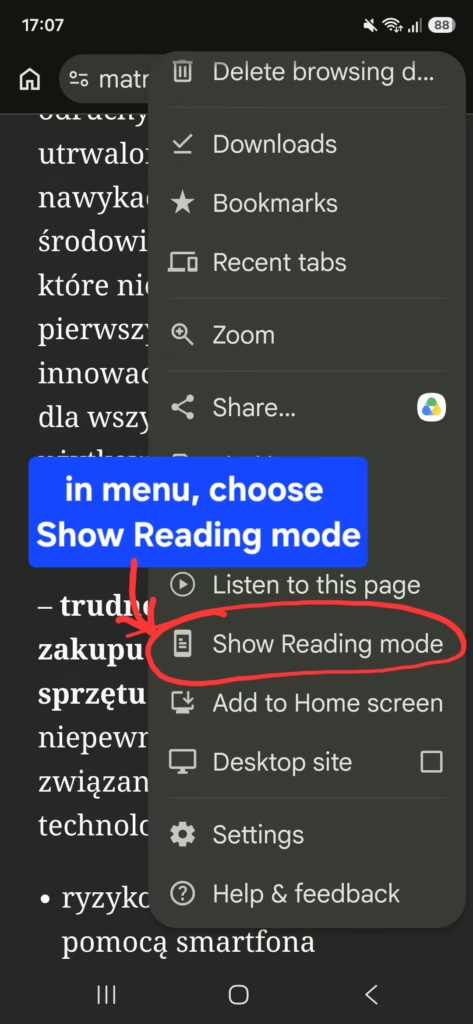
Plusieurs autres détails sont expliqués dans la partie 4
3 – Écouter les articles
Pourquoi pas écouter des textes longs pendant qu’on fait autre chose ? En particulier si vous l’avez déjà lu !
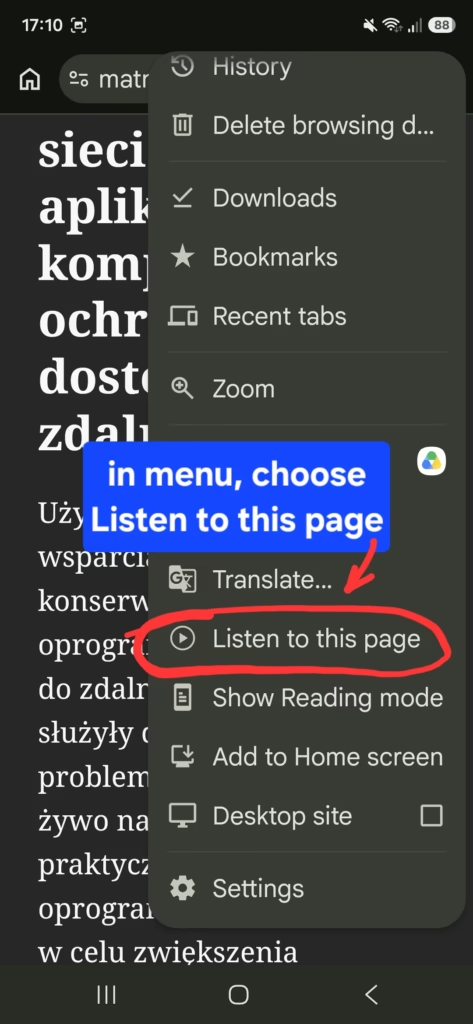
Traduire le texte puis ensuite écouter le texte et on a une retranscription sonore dans la langue cible :
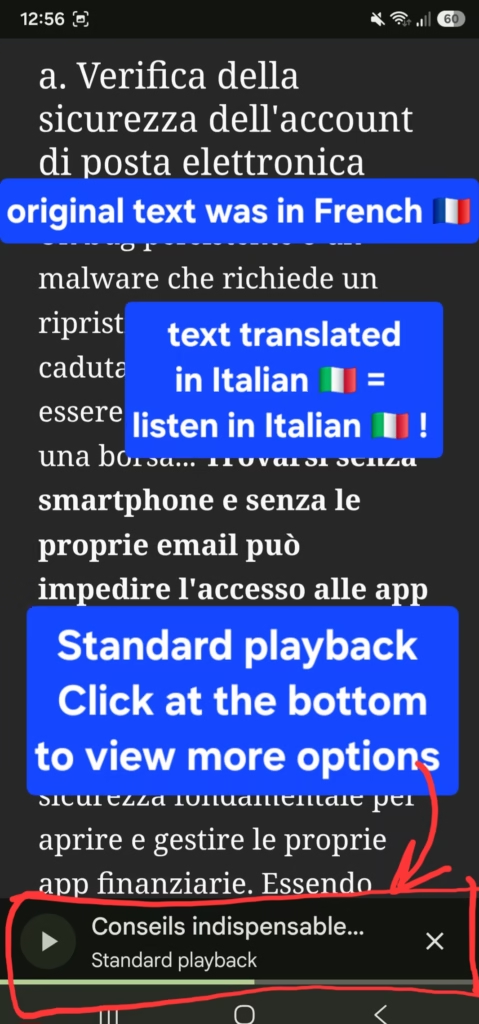
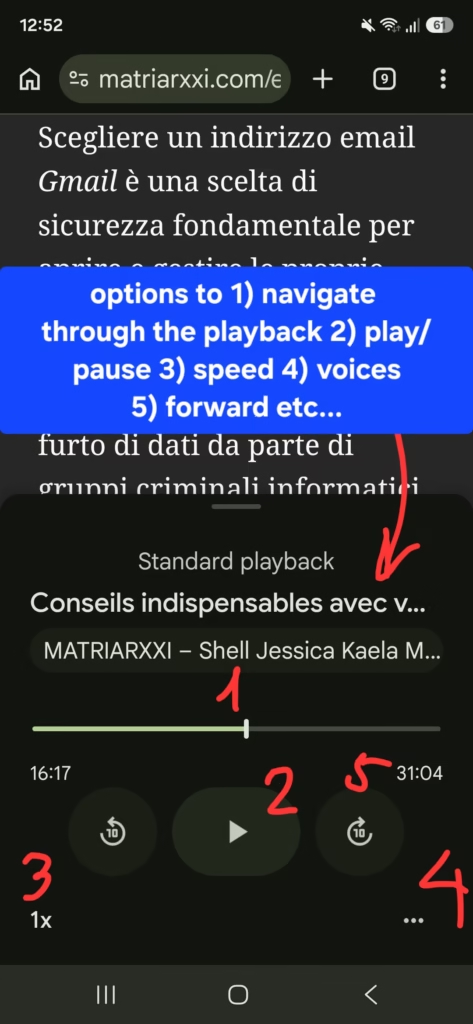
Voix féminine ou masculine, vitesse plus lente ou plus rapide… Possibilité de naviguer dans le texte audio, de nombreuses options sont proposées par le navigateur Chrome :
4 – Imprimer noir sur blanc et avec moins de pages pour une lecture pdf papier plus économique
Alors que je ne voulais pas de fond blanc pour mon site, je m’arrachais les cheveux pour sortir un pdf imprimable noir sur blanc… Car la feuille de style mettait une police de couleur beige sur blanc !
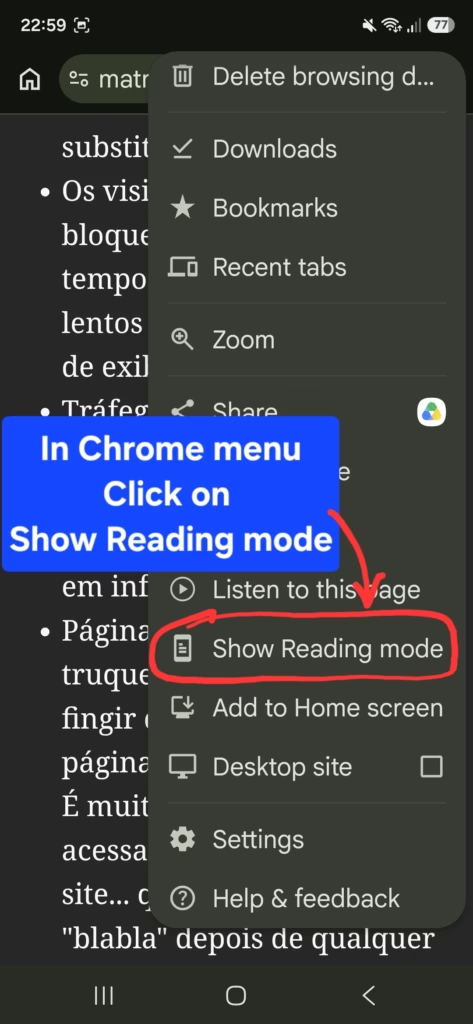
Merci Google Chrome pour la solution d’accessibilité ! Chaque lecteur peut désormais choisir l’affichage écran ou sortie d’impression papier comme bon lui semble sans modifier le texte d’origine :
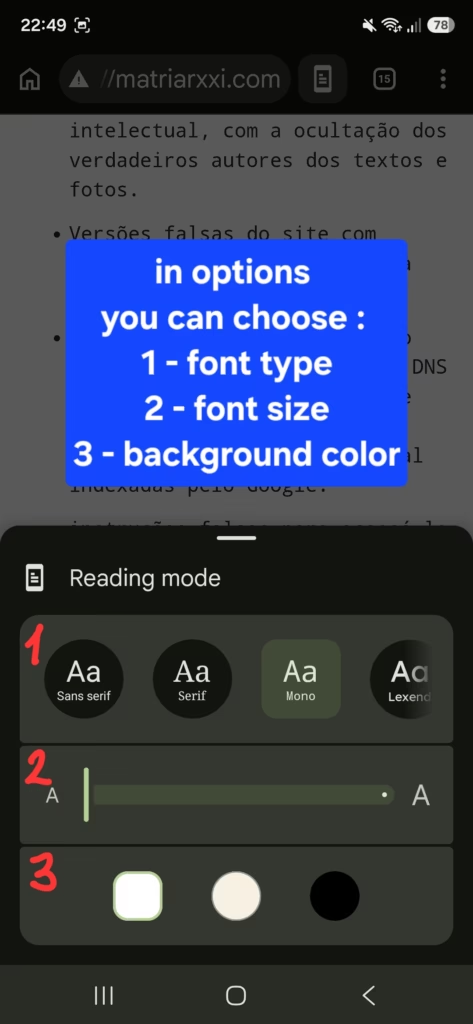
1) Dans le menu, sélectionnez mode de lecture :
2) cliquez sur les options en bas de page :
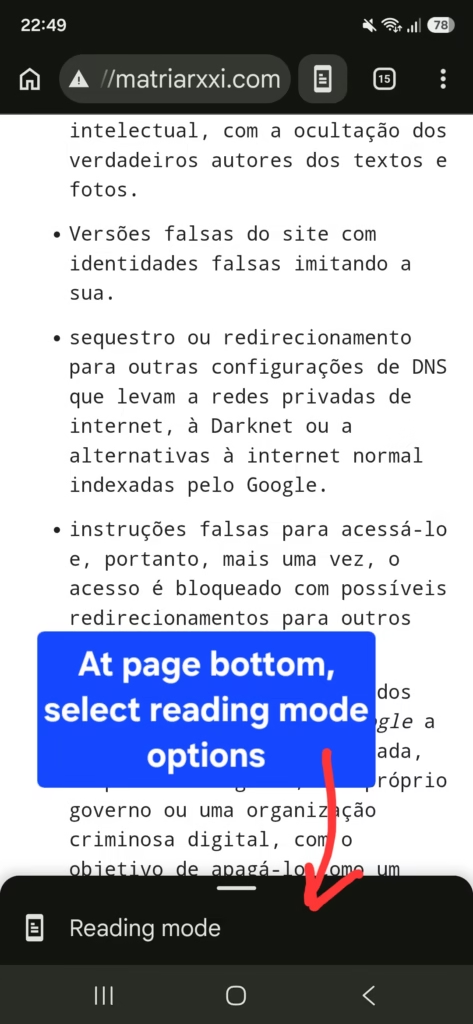
3) en fonction de vos besoins, sélectionnez les options qui vous conviennent.
- lecture écran de nuit depuis une tablette : texte clair sur fond noir ou texte foncé sur sepia
- lecture grand écran dans un environnement ensoleillée : gros caractères sur fond blanc
- impression papier à gros caractères : texte foncé à grande taille sur fond blanc
- projection sur écran ou cast sur écran TV ou sur Android auto : texte foncé gros caractères sur fond clair ou sépia le jour, texte clair sur fond noir la nuit
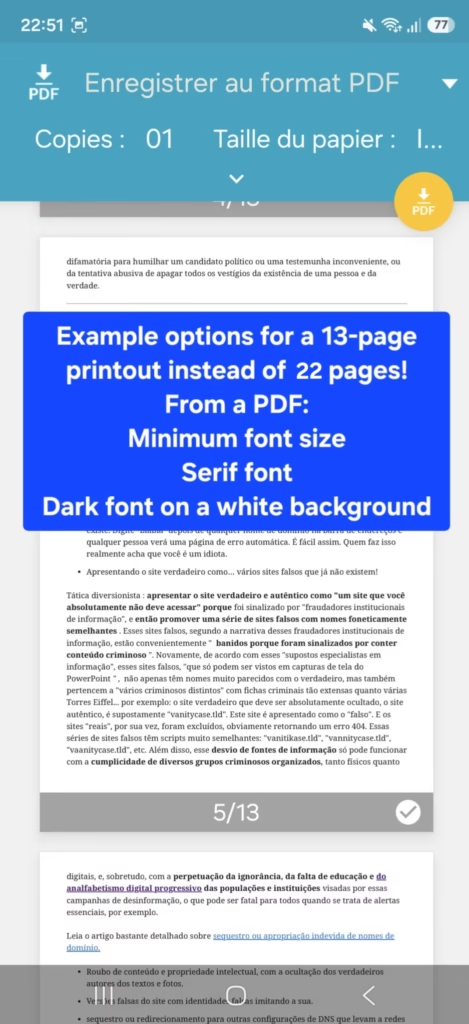
- impression papier avec un minimum de pages : texte foncé taille minimale sur fond blanc
ici on va prendre l’exemple de l’impression avec un minimum de pages, voici le résultat :
5 – Transformer vos longs textes en format ebook (.epub, .mobi,…) pour une lecture écran sur smartphone mobile, sur liseuse ou sur tablette plus confortable et accessible
1a – Exporter la page web en pdf
outils : fonction « exporter en pdf » « enregistrer la page » du navigateur Opera ou « imprimer en pdf » du navigateur Chrome
et/ou
1b – convertir le pdf en .epub
outil : logiciels de publication, plug-in de navigateur, logiciel traitement de texte, services gratuits en ligne,…
Éviter les applis à cause du risque de duplication de votre contenu avec vol de vos documents, revendus ensuite sous un autre nom.
ou bien
1c – convertir la page web directement en .mobi, .epub, etc…
outils : services gratuits en ligne (en insérant l’adresse web de la page, puis en cliquant pour exporter directement dans le format d’ebook .mobi, .epub) et télécharger sur votre appareil
6 – Télécharger l’appli Readera
D’une taille très raisonnable, l’app Readera (https://readera.org) vous sauvera de plusieurs migraines avec des dizaines de pages web, documents pdf et autres publications urgentes à lire impérativement…
– Ouvrir votre document .epub ou .mobi dans l’appli.
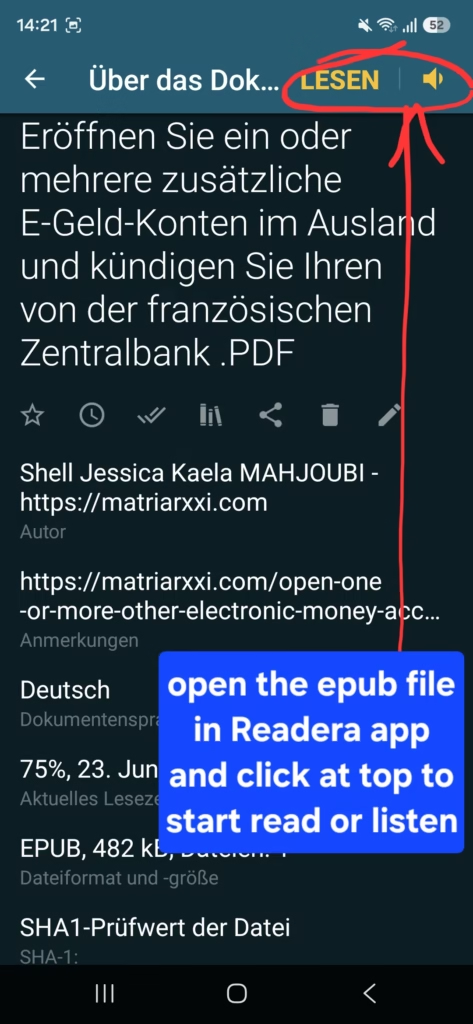
Dans les paramètres de chaque document vous aurez plusieurs options à régler. Pour écouter cliquer sur le haut-parleur au milieu en haut et régler les paramètres qui vous conviennent : :
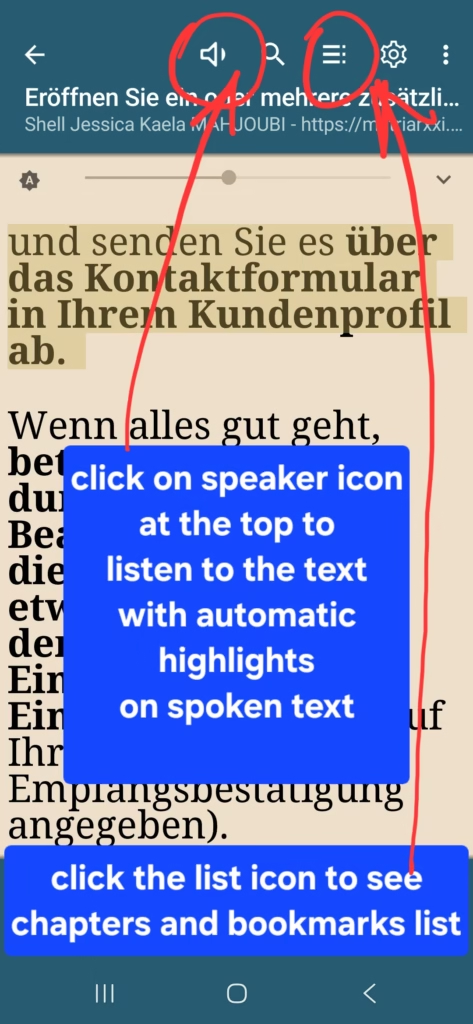
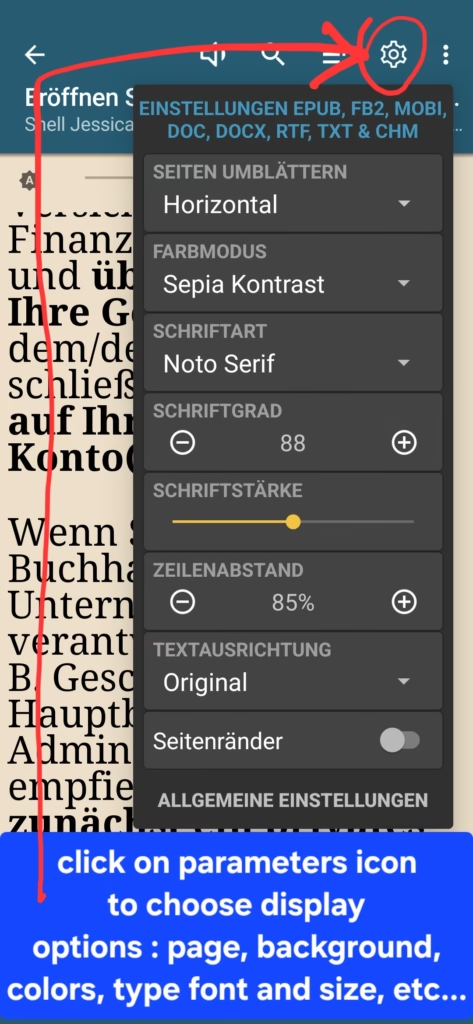
Cliquer sur les paramètres d’affichage en haut à droite, puis régler les options qui conviennent à votre confort (affichage nuit, jour, sépia, etc ..), taille de la typographie, alignement, etc…
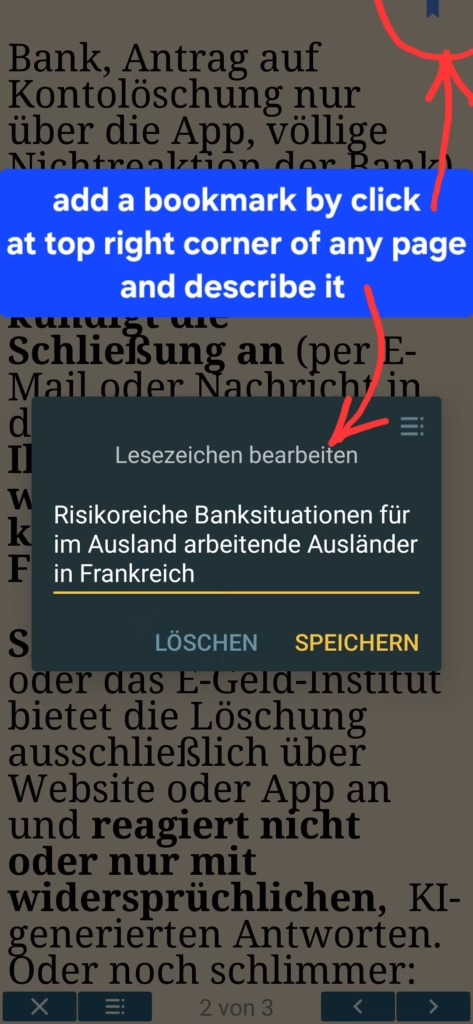
A n’importe quelle page vous pouvez insérer des signets
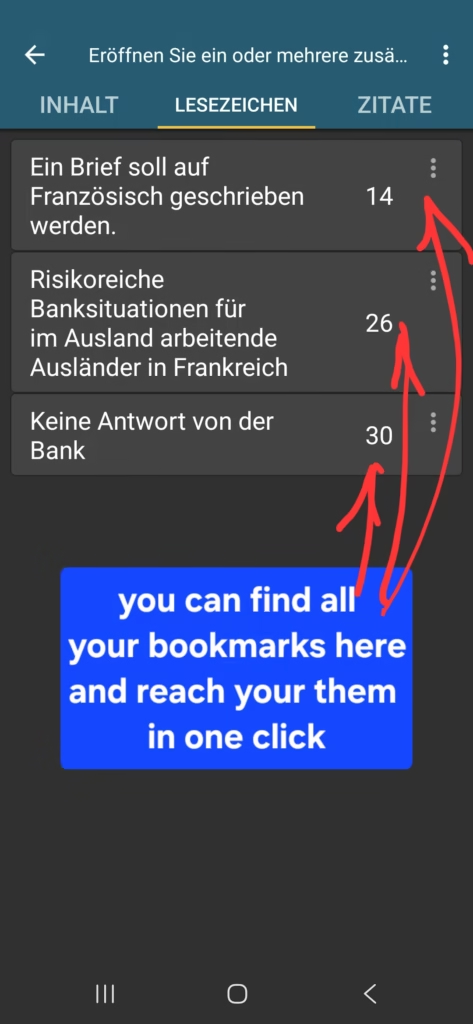
Pour consulter la liste des chapitres et des signets, cliquer sur l’icône « liste » en haut, puis retrouver les différentes sections de l’article
Bonne lecture à tous ! Et c’est encore mieux quand elle est adaptée à vos besoins de productivité